
Partizionare il Mac in GUID
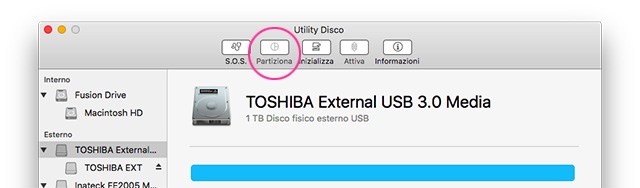
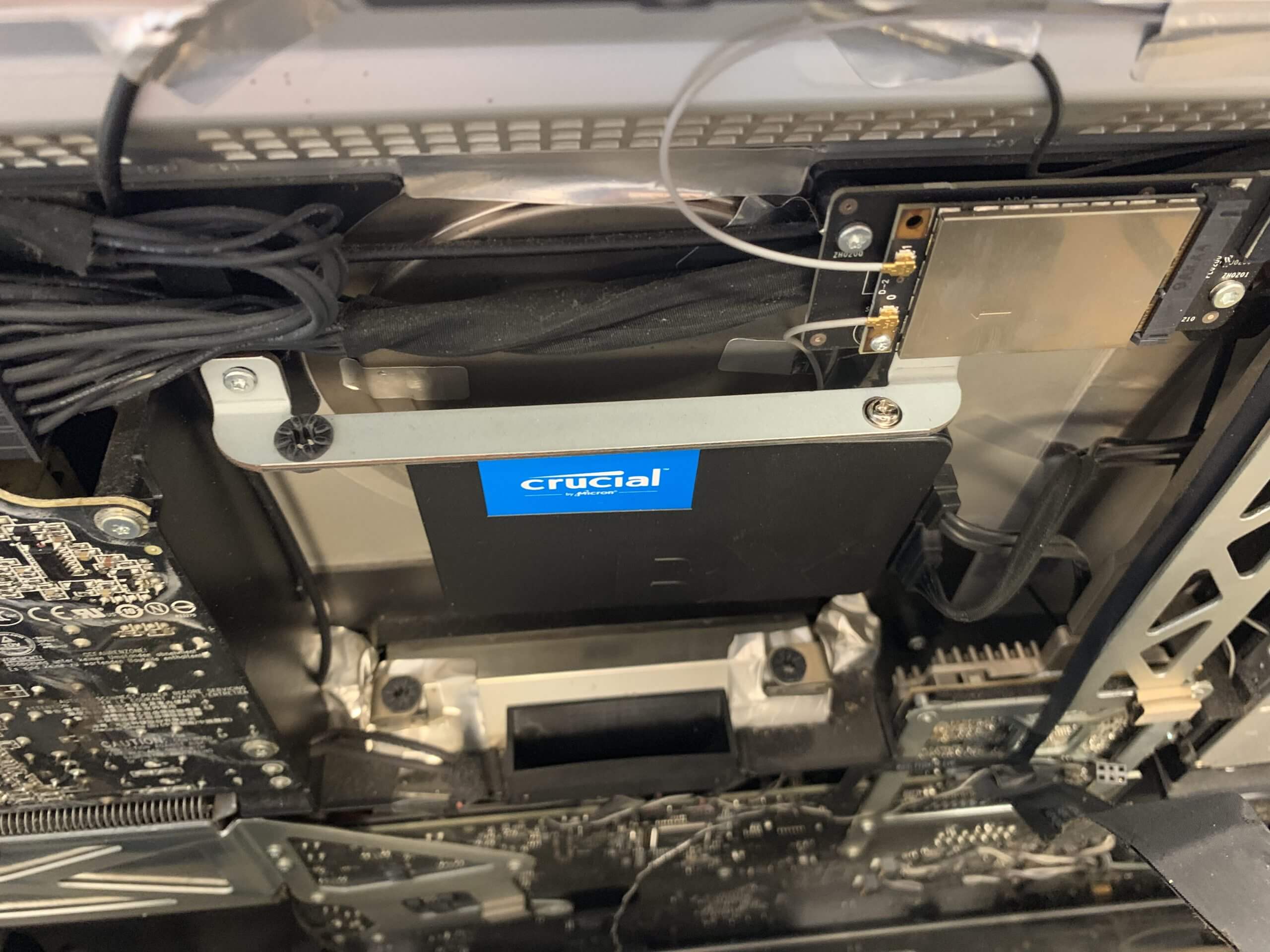
Quando vuoi per esempio sostituire un disco e mettere un SSD su Macbook pro o iMac, bisogna far si che abbia una partizione in GUID; tuttavia ho notato che sul nuovo disco collegato via USB 3.0, il comando su utility disco relativo al partizionamento era grigio e inutilizzabile. Per risolvere il problema gli ho fatto usare sempre …
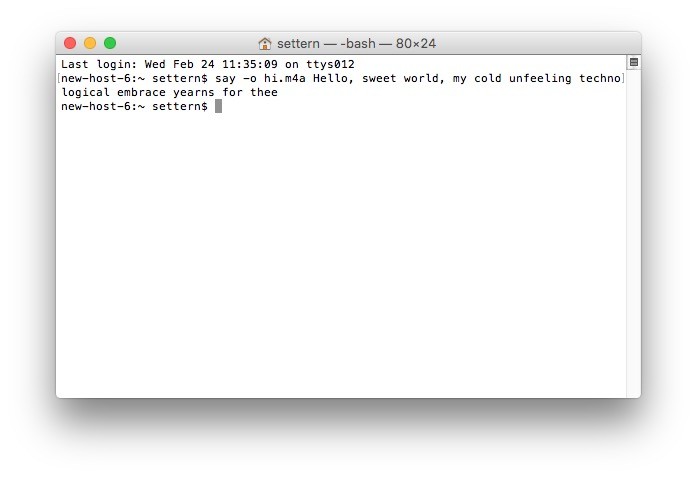
Quando vuoi per esempio sostituire un disco e mettere un SSD su Macbook pro o iMac, bisogna far si che abbia una partizione in GUID; tuttavia ho notato che sul nuovo disco collegato via USB 3.0, il comando su utility disco relativo al partizionamento era grigio e inutilizzabile.
Per risolvere il problema gli ho fatto usare sempre diskutil, con il seguente comando sul Terminale:
diskutil eraseDisk JHFS+ Disco disk2
NOTA: Disco è l’etichetta (nome) che vuoi dare al tuo disco; Disk2 è il nome del tuo disco assegnato dal mac che vedi in Utility disco.
Dopo aver eseguito l’eraseDisk possiamo verificare la riuscita dell’operazione con una nuova lista, la quale confermerà ora l’uso di GUID_partition_scheme per l’unità esterna.
A questo punto si potrà regolarmente partizionare a piacimento da Utility Disco.
Per informazioni guarda i nostri servizi Apple.
Configura il tuo PC con l'AI di Mattia
Armando AI ti guida nella scelta dei componenti, ottimizza il budget e ti fornisce un preventivo dettagliato in pochi minuti.
Continua a leggere


In questo articolo
- Categorie
- Apple Assistenza computer Informatica
- Pubblicato
- 09 ottobre 2017
- Aggiornato
- 07 ottobre 2026