
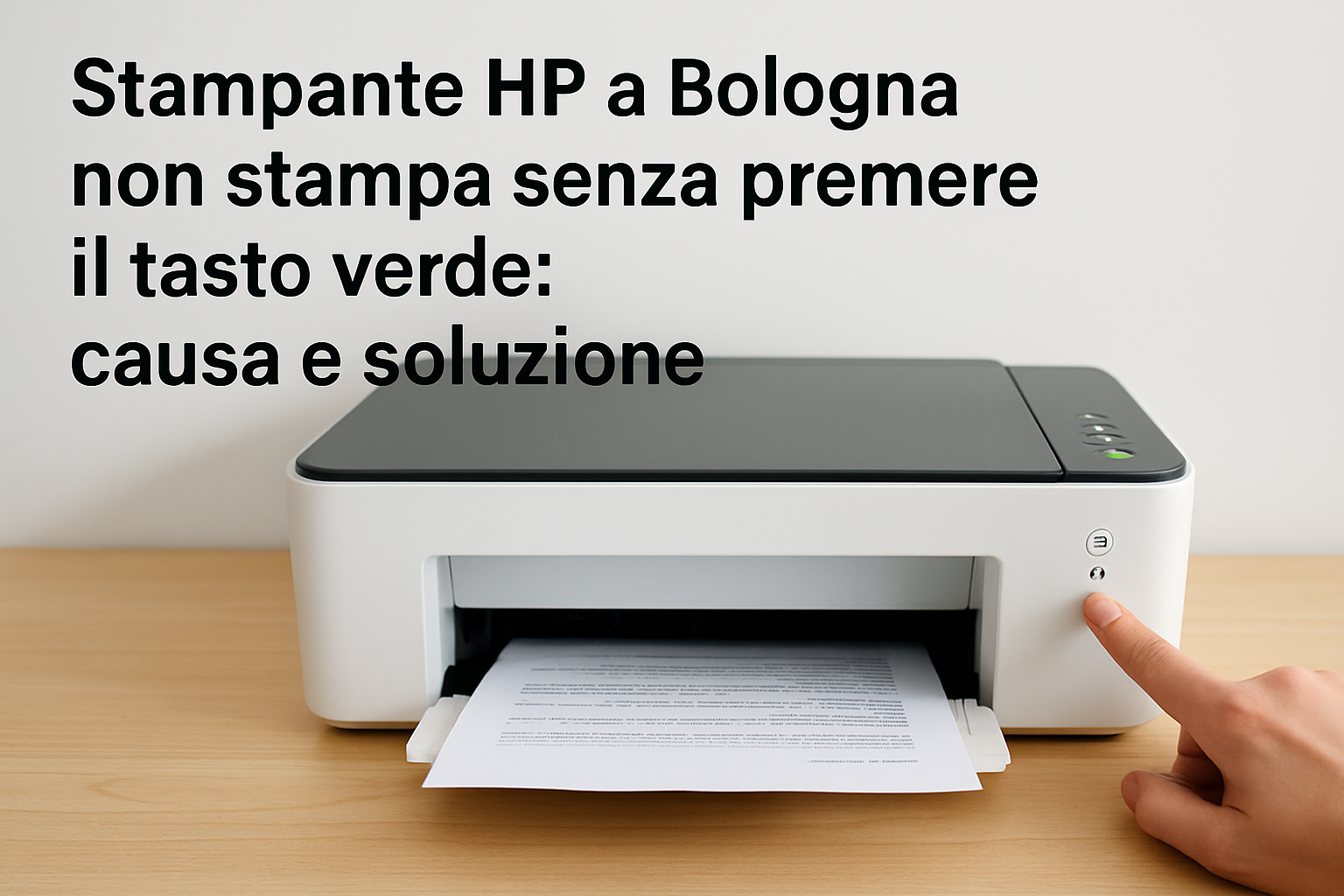
Stampante HP a bologna non stampa senza premere il tasto verde: causa e soluzione
La stampante HP invia i lavori in coda ma non li esegue finché non premi il tasto verde? Il problema è quasi sempre HP Smart. Ecco come risolverlo definitivamente.
Il problema: la stampante aspetta, tu aspetti, tutti aspettano
Un cliente a Bologna si è trovato in una situazione abbastanza frustrante: la stampante HP riceveva correttamente i lavori di stampa, la coda risultava piena, ma la macchina non partiva da sola. Ogni volta bisognava avvicinarsi fisicamente alla stampante e premere il tasto verde sul pannello per sbloccare la stampa. Un comportamento che, sulla carta, sembra quasi intenzionale — e in parte lo è, ma non nel modo che ti aspetti.
Da dove viene questa modalità "premi per stampare"
Molte stampanti HP recenti hanno una funzione chiamata Print on Demand o, nelle versioni localizzate, qualcosa di simile a "stampa al tocco". È pensata per ambienti condivisi o per chi vuole evitare che documenti sensibili restino nel vassoio senza essere ritirati. Fin qui tutto ha senso.
Il guaio è che questa modalità viene attivata — spesso in silenzio, senza avvisi chiari — da HP Smart, l'app tuttofare che HP spinge su Windows e macOS. HP Smart ha preso sempre più il controllo della gestione della coda e delle preferenze della stampante, e non sempre lo fa in modo trasparente. In questo caso, aveva abilitato la conferma manuale senza che il cliente lo sapesse o lo avesse scelto consapevolmente. Sono letteralmente impazzito!
La soluzione: disinstallare HP Smart e usare il driver ufficiale
L'intervento è stato eseguito a domicilio del cliente ed è andato in questa direzione:
Disinstallazione completa di HP Smart — non basta rimuoverla dalle app: HP Smart lascia in giro componenti, servizi in background e impostazioni nel registro. Bisogna procedere con una pulizia accurata, controllando anche i servizi Windows attivi e la cartella
%ProgramData%\HP.Rimozione del driver precedente — dal Pannello di Controllo → Dispositivi e stampanti, si rimuove la stampante; poi da Gestione stampa (o tramite
printmanagement.msc) si eliminano i driver HP residui.Download del pacchetto driver ufficiale dal sito HP — non il driver "base" generico di Windows, ma il Full Feature Software and Driver scaricato direttamente da support.hp.com, cercando il modello esatto della stampante. Questo pacchetto include il driver corretto, le utility di diagnostica HP e — a differenza di HP Smart — non installa funzioni di gestione avanzata della coda che interferiscono con il comportamento normale.
Installazione pulita e test — dopo il riavvio, la stampante è stata aggiunta di nuovo e si è verificato che i lavori venissero eseguiti automaticamente, senza più bisogno di conferma fisica.
Perché HP Smart crea questi problemi
HP Smart nasce come app di gestione pensata principalmente per dispositivi mobili e per il servizio HP Instant Ink. Quando viene installata su Windows, si sovrappone al driver classico e introduce un layer di gestione aggiuntivo che, su alcune stampanti e con certi firmware, genera conflitti. Il risultato può essere:
stampa bloccata in attesa di conferma manuale;
lavori che spariscono dalla coda senza essere stampati;
errori generici "stampante non disponibile" anche quando la macchina è accesa e collegata;
stampe in bianco e nero anche con cartucce a colori piene.
Molti di questi comportamenti scompaiono semplicemente tornando al driver tradizionale, senza HP Smart.
Vale la pena tenere HP Smart?
Se non usi HP Instant Ink e non hai bisogno di scansionare da remoto tramite cloud HP, la risposta è quasi sempre no. Il driver ufficiale completo fa tutto quello che serve per stampare, copiare e scansionare localmente, senza introdurre variabili extra nella gestione della coda. Quindi da tecnico ti dico NO, cancellala subito perché è la morte nera!
HP Smart può tornare utile solo su smartphone o tablet per la gestione wireless rapida, ma su un PC fisso o portatile da ufficio è spesso più un ostacolo che un aiuto.
Un dettaglio da non trascurare: il firmware della stampante
In alcuni casi ho notato che la modalità "premi per stampare" può essere abilitata anche a livello di firmware della stampante stessa, indipendentemente dal software installato sul PC. Vale sempre la pena accedere al pannello di controllo della stampante (o alla sua interfaccia web, raggiungibile digitando l'IP nel browser) e verificare che nelle impostazioni di stampa non ci sia nessuna voce tipo Stampa privata, Conferma lavoro o Print on Demand attivata.
Nel caso specifico di questo intervento a Bologna, il firmware era a posto: era tutto merito — o colpa — di HP Smart.
Rimuovere HP Smart e installare il pacchetto driver completo dal sito ufficiale HP è uno dei primi interventi da provare quando una stampante HP si comporta in modo strano su Windows. Semplice, gratuito, e funziona nel 90% dei casi di questo tipo.
Configura il tuo PC con l'AI di Mattia
Armando AI ti guida nella scelta dei componenti, ottimizza il budget e ti fornisce un preventivo dettagliato in pochi minuti.
Continua a leggere
In questo articolo
- Categorie
- Assistenza computer Assistenza stampanti guida
- Pubblicato
- 27 maggio 2026
- Aggiornato
- 10 ottobre 2026